Claude Code w chmurze: pierwsza sesja krok po kroku i warunki kredytu
Spis treści
- W skrócie
- Czym jest sesja Claude Code w chmurze?
- Ile wynosił kredyt i kto mógł go odebrać?
- Jak odbierano kredyt na Claude Code w chmurze?
- Jak uruchomić pierwszą sesję w chmurze krok po kroku?
- Skąd można uruchomić sesję w chmurze?
- Chmura czy komputer: kiedy co wybrać?
- Na co wykorzystać kredyt w marketingu?
- Jak opisać zadanie, żeby sesja w chmurze zrobiła je dobrze?
- O czym pamiętać przy pracy w chmurze?
- Najczęstsze pytania
Sesja Claude Code w chmurze to praca agenta AI na serwerze Anthropic zamiast na Twoim komputerze: Claude klonuje repozytorium z GitHuba, wprowadza zmiany, uruchamia testy i wypycha gałąź do przeglądu. Pod koniec września 2026 r. Anthropic zakończył etap testów tej funkcji i dał abonentom planów Pro i Max jednorazowy kredyt na jej wypróbowanie - 100 USD w Pro i 250 USD w Max. Termin odbioru kredytu upłynął 7 października 2026 r. i Anthropic nie ogłosił kolejnej edycji, więc opis samego odbioru zachowujemy jako zapis warunków tamtej oferty. Reszta tekstu jest nadal aktualna: jak uruchomić pierwszą sesję krok po kroku i do jakich zadań marketingowych warto przeznaczyć odebrany kredyt, który jest ważny do 4 listopada 2026 r.
W skrócie
- Kredyt jest jednorazowy - 100 USD w planie Pro, 250 USD w planie Max, wyłącznie na sesje Claude Code w chmurze.
- Odbiór kredytu zakończył się 7 października 2026 r. - przyjmowano go na stronie oferty w claude.ai, poleceniem
/claim-creditalbo z banera w aplikacji, a części kont Anthropic przyznał go sam. Niewykorzystana część odebranego kredytu wygasa 4 listopada 2026 r. - Bez konta GitHub nie ruszysz - sesja w chmurze klonuje repozytorium z GitHuba i tam oddaje wynik pracy jako gałąź do przeglądu.
- Najlepiej sprawdza się przy dobrze opisanych zadaniach, które mogą działać bez Twojego nadzoru: poprawki na stronie, nowe podstrony, porządki w kodzie, skrypty do raportów.
Czym jest sesja Claude Code w chmurze?
Sesja w chmurze to ten sam Claude Code, który działa w terminalu, ale uruchomiony na maszynie wirtualnej zarządzanej przez Anthropic. Według dokumentacji Claude Code sesja działa dalej po zamknięciu laptopa, a jej postęp można sprawdzać i korygować z dowolnego urządzenia - z przeglądarki, aplikacji Claude na telefonie albo aplikacji na komputer.
Przebieg pracy jest zawsze taki sam: repozytorium trafia do odizolowanej maszyny, Claude analizuje kod, wprowadza zmiany i sprawdza je, a gdy dojdzie do punktu zatrzymania, wypycha gałąź na GitHuba. Ty przeglądasz zmiany, zostawiasz komentarze przy konkretnych liniach i tworzysz pull request. Sesja nie kończy się po wypchnięciu gałęzi - poprawki można zlecać dalej w tej samej rozmowie.
Dla osób z marketingu to przede wszystkim sposób na zlecanie zadań technicznych bez stawiania środowiska na własnym komputerze. Jeśli korzystasz już z czatu AI do tekstów i analiz (szerzej o tym w przewodniku sztuczna inteligencja w marketingu), sesja w chmurze jest kolejnym krokiem: AI nie tylko podpowiada, ale sama wprowadza zmiany w plikach strony.
Ile wynosił kredyt i kto mógł go odebrać?
Kredyt przysługiwał abonentom planów Pro i Max, a jego wysokość zależała od planu. Zestawienie warunków na podstawie oficjalnej strony promocji w centrum pomocy Anthropic (sprawdzone 9 października 2026 r.) oraz omówień w serwisach IT-Connect i gHacks (wrzesień 2026 r.):
| Warunek | Szczegóły |
|---|---|
| Kwota | 100 USD w planie Pro, 250 USD w planie Max |
| Kto mógł odebrać | abonenci Pro i Max z subskrypcją aktywną w chwili startu promocji (23 września 2026 r., 14:00 czasu pacyficznego), jeden kredyt na konto; bez planów Team i Enterprise, wersji próbnych oraz kont z zaległą płatnością. Kredytu nie obejmowało uwierzytelnianie kluczem API ani dostęp przez Amazon Bedrock i Google Vertex AI |
| Termin odbioru | upłynął 7 października 2026 r. o 23:59 czasu pacyficznego (w Polsce ok. 8:59 rano 8 października); Anthropic nie ogłosił kolejnej edycji |
| Ważność | do 4 listopada 2026 r. do 23:59 czasu pacyficznego |
| Na co | wyłącznie sesje Claude Code w chmurze. Kredyt nie obejmował Projects ani Routines, sesji zdalnego sterowania (te działają lokalnie), czatu i Cowork, ani żadnego innego użycia Claude poza sesjami w chmurze |
| Wymagania | połączone konto GitHub |
Kolejność jest taka: dopóki kredyt starcza, pokrywa on sesje w chmurze i te nie liczą się do limitów Twojego planu. Po wykorzystaniu albo wygaśnięciu kredytu sesje w chmurze nadal działają, ale liczą się do limitów planu tak samo jak sesje lokalne. Dokumentacja Claude Code zaznacza, że za samą maszynę wirtualną nie ma osobnej opłaty, a równoległe zadania zużywają limity proporcjonalnie szybciej.
Jak odbierano kredyt na Claude Code w chmurze?
Nabór zamknięto 7 października 2026 r., więc poniższe sposoby już nie działają - opisujemy je, żeby zapis oferty był pełny. Kredyt nalicza się po odebraniu sam przy starcie sesji w chmurze, nie było kodu do wpisania. Części kont Anthropic przyznawał go automatycznie, a pozostałe odbierały go samodzielnie na jeden z trzech sposobów.
- Przez stronę oferty - po zalogowaniu do claude.ai otwierało się stronę oferty z ogłoszenia Anthropic o sesjach w chmurze i tam potwierdzało odbiór.
- Z poziomu Claude Code - polecenie
/claim-creditw terminalu. - Z banera - w aplikacji Claude na komputer albo w edytorze kodu pojawiało się tam powiadomienie o ofercie.
Jak uruchomić pierwszą sesję w chmurze krok po kroku?
Pierwsza sesja wymaga trzech jednorazowych przygotowań - połączenia GitHuba, środowiska i wyboru repozytorium - a potem każde kolejne zadanie zlecasz już jednym poleceniem. Kroki poniżej opisują start z przeglądarki według przewodnika Anthropic; w aplikacji na komputer wygląda to tak samo, z tą różnicą, że przy nowej sesji wybierasz Cloud zamiast Local.
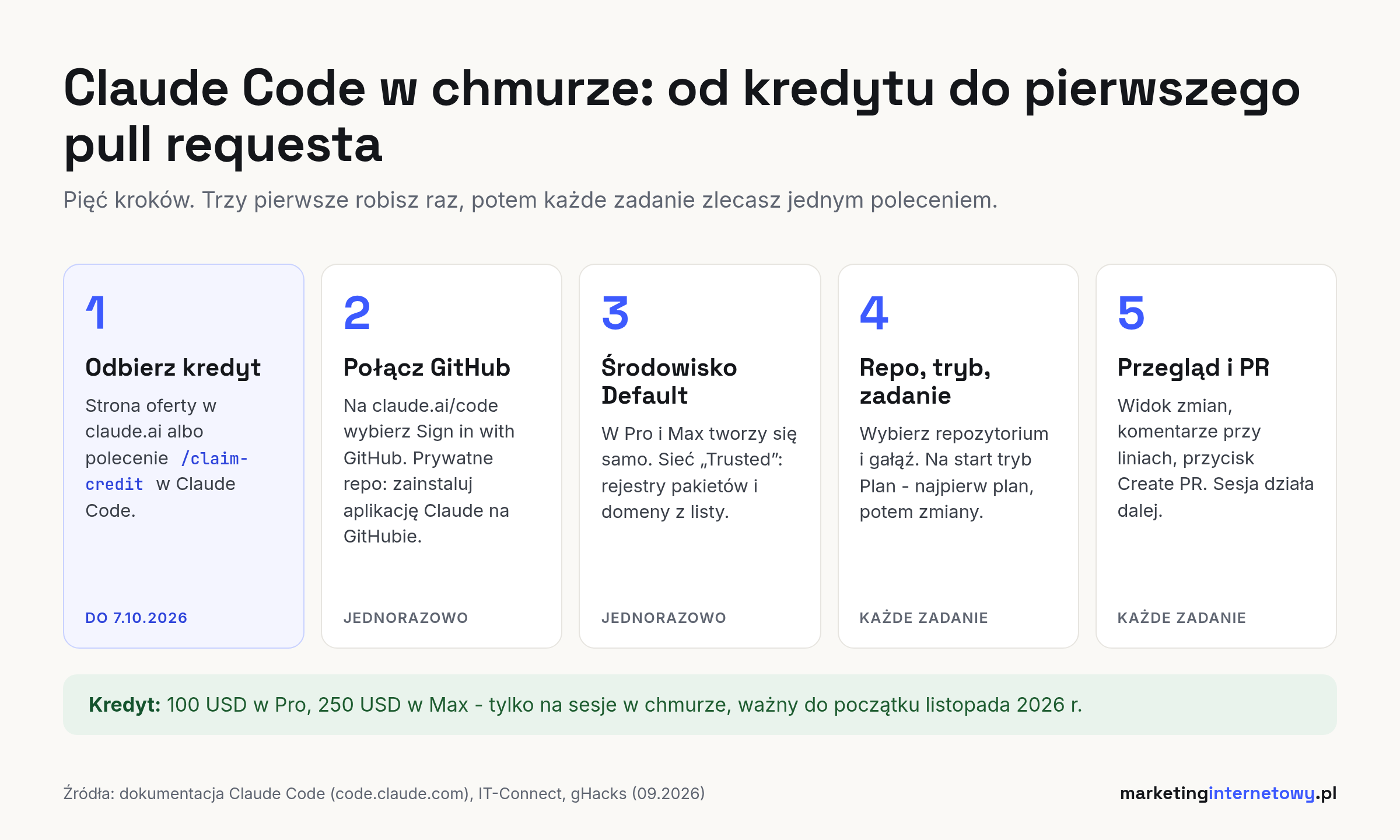
Krok 1. Połącz konto GitHub
Wejdź na claude.ai/code i wybierz Sign in with GitHub, a następnie zatwierdź dostęp na stronie GitHuba. Po samym połączeniu sesje widzą wszystkie publiczne repozytoria. Do prywatnych potrzebna jest jeszcze aplikacja Claude na GitHubie, zainstalowana na koncie albo w organizacji, do której repozytorium należy, z dostępem do tego konkretnego repozytorium. Jeśli lista repozytoriów jest pusta, przyczyną jest prawie zawsze brak tej instalacji.
Krok 2. Sprawdź środowisko Default
W planach Pro i Max środowisko o nazwie Default tworzy się samo po połączeniu GitHuba. Ma poziom dostępu do sieci „Trusted”: sesja może pobierać pakiety z popularnych rejestrów i łączyć się z domenami z listy dozwolonych, ale nie z resztą internetu. Do pierwszych zadań to wystarczy. Zmienne środowiskowe i skrypt uruchamiany na starcie sesji (na przykład instalacja zależności) dodasz później w ustawieniach środowiska.
Krok 3. Wybierz repozytorium, tryb i opisz zadanie
Pod polem wpisywania wybierz repozytorium i gałąź startową, a obok - tryb pracy. Do wyboru są trzy:
- Plan - Claude najpierw proponuje sposób wykonania i czeka na Twoją akceptację, zanim zmieni pliki. Najbezpieczniejszy na start.
- Accept edits - Claude wprowadza zmiany i wypycha gałąź bez zatrzymywania się po zgodę.
- Auto - działania Claude ocenia klasyfikator zamiast Ciebie; tryb pojawia się, jeśli wybrany model go obsługuje.
Następnie opisz zadanie i zatwierdź. Każde zadanie dostaje własną sesję i własną gałąź, więc kilka zadań może iść równolegle.
Krok 4. Przejrzyj zmiany i utwórz pull request
Gdy Claude skończy, licznik przy sesji (na przykład +42 -18) otwiera widok zmian: lista plików po lewej, różnice po prawej. Przy każdej linii możesz zostawić komentarz - trafi do Claude razem z kolejną wiadomością. Kiedy zmiany wyglądają dobrze, wybierz Create PR. Sesja zostaje aktywna także po utworzeniu pull requesta, więc uwagi z przeglądu albo błędy z testów automatycznych wklejasz w tę samą rozmowę.
Skąd można uruchomić sesję w chmurze?
Sesję w chmurze uruchomisz z pięciu miejsc, a postęp każdej z nich widać we wszystkich naraz:
- Przeglądarka - claude.ai/code.
- Telefon - zakładka Code w aplikacji Claude na Androida i iOS.
- Aplikacja na komputer - zakładka Code, przy nowej sesji opcja Cloud zamiast Local.
- Terminal - polecenie
claude --cloud "opis zadania"uruchamia sesję w chmurze dla bieżącego repozytorium; poleceniemclaude --teleportściągniesz gotową sesję z powrotem na swój komputer. - Zadania cykliczne (routines) - uruchamiane według harmonogramu albo wywoływane z zewnątrz; każde uruchomienie to osobna sesja w chmurze, ale rozliczana z limitów planu, bo kredyt Routines nie obejmował.
Chmura czy komputer: kiedy co wybrać?
Chmura wygrywa przy zadaniach, które mają dobrze opisany cel i mogą działać bez Twojego nadzoru; sesja lokalna - przy pracy, która potrzebuje Twojej konfiguracji, narzędzi albo dostępu do serwerów. Porównanie na podstawie dokumentacji Claude Code:
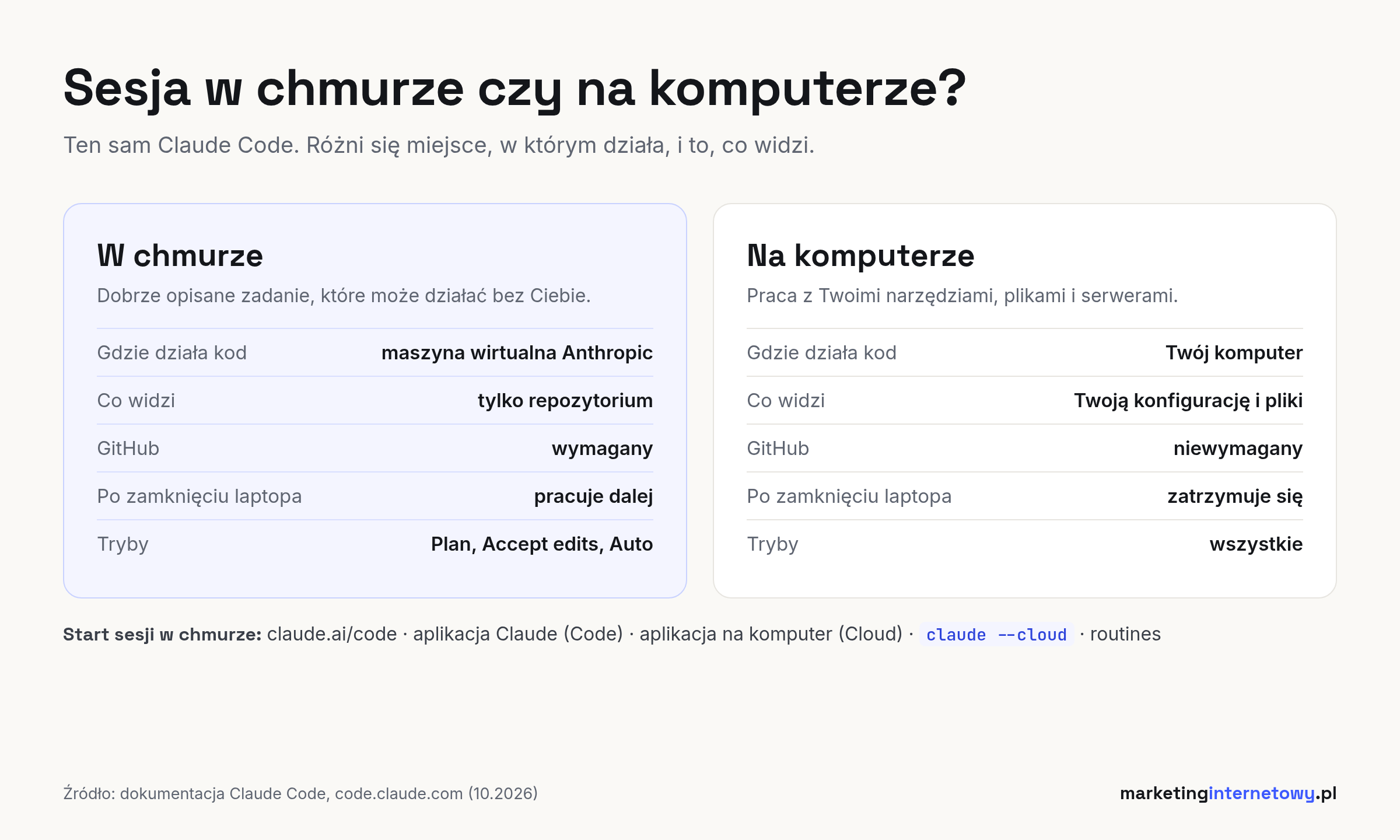
| Sesja w chmurze | Sesja lokalna | |
|---|---|---|
| Gdzie działa kod | maszyna wirtualna Anthropic | Twój komputer |
| Twoja konfiguracja i narzędzia | nie - tylko zawartość repozytorium | tak |
| Wymaga GitHuba | tak | nie |
| Działa po zamknięciu laptopa | tak | nie |
| Dostęp do sieci | ustawiany w środowisku | sieć Twojego komputera |
| Tryby pracy | Plan, Accept edits, Auto | wszystkie |
Na co wykorzystać kredyt w marketingu?
Sesja w chmurze pracuje na plikach w repozytorium, więc najwięcej daje tam, gdzie strona, narzędzie albo raport istnieją jako kod na GitHubie. Pięć zadań, które dobrze się do tego nadają:
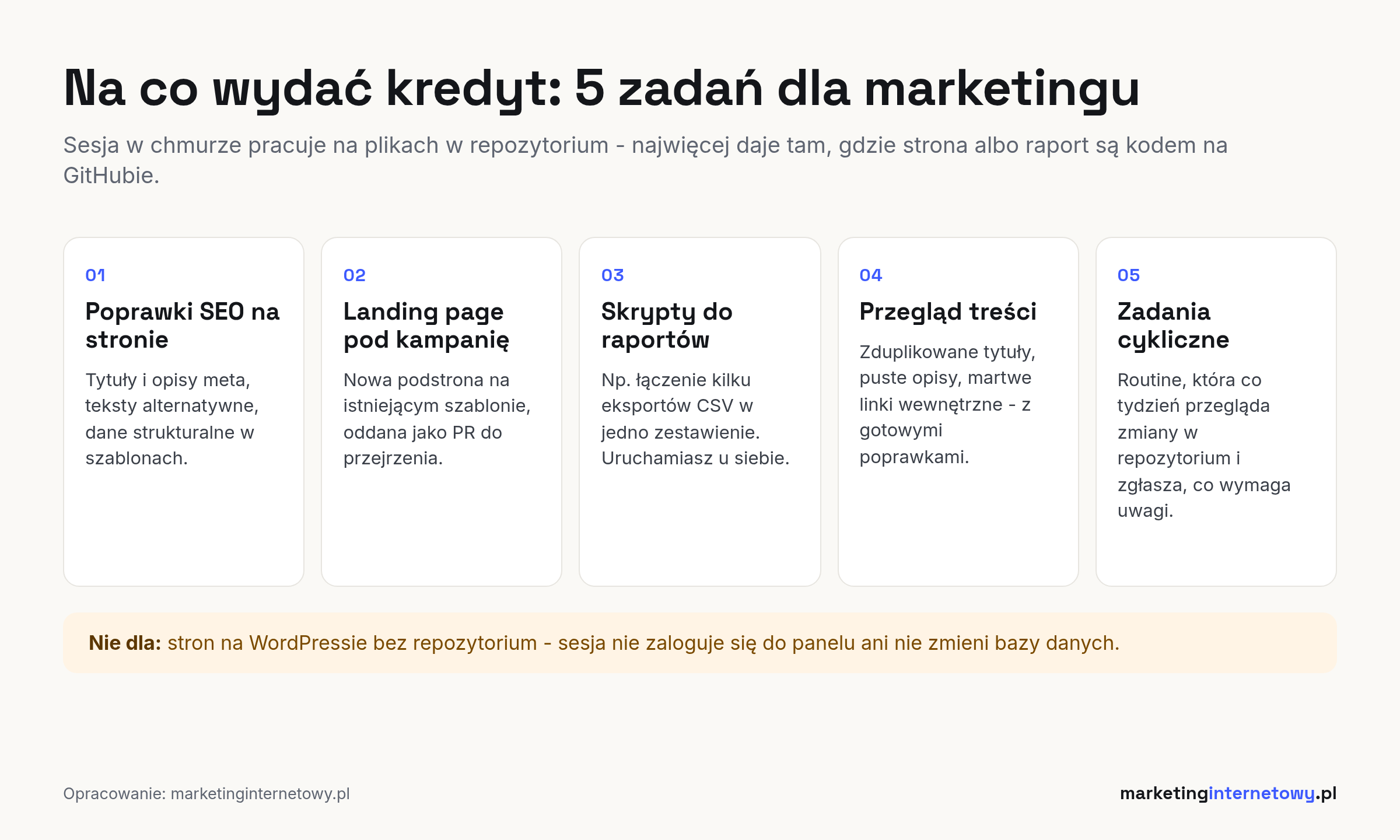
- Poprawki SEO na stronie z repozytorium - uzupełnienie brakujących tytułów i opisów meta, tekstów alternatywnych obrazów czy danych strukturalnych na stronie zbudowanej w generatorze statycznym albo frameworku. Pomoże tu też lista kontrolna z tekstu o tym, jak przygotować stronę na agentów AI.
- Landing page pod kampanię - nowa podstrona na bazie istniejącego szablonu, oddana jako pull request do przejrzenia przed publikacją.
- Skrypty do raportów - na przykład skrypt, który łączy eksporty z kilku plików CSV w jedno zestawienie. Uruchamiasz go potem u siebie, z własnymi danymi.
- Przegląd treści w repozytorium - wyszukanie zduplikowanych tytułów, pustych opisów czy niedziałających linków wewnętrznych i przygotowanie poprawek.
- Powtarzalny przegląd repozytorium - zlecany jako kolejne zadania w chmurze: sprawdzenie, co zmieniło się od ostatniego razu i co wymaga uwagi. Uwaga: Routines były wyłączone z kredytu, więc sam harmonogram rozlicza się ze zwykłych limitów planu. Takie podejście opisaliśmy szerzej przy budowie agenta AI do SEO.
Strony na WordPressie bez repozytorium kodu nie są dobrym kandydatem: sesja w chmurze nie zaloguje się do panelu ani nie zmieni bazy danych. Do takiej pracy lepiej nadają się inne narzędzia AI do marketingu.
Jak opisać zadanie, żeby sesja w chmurze zrobiła je dobrze?
Zadanie dla sesji w chmurze powinno być konkretne, bo Claude pracuje sam i nie zapyta o to, czego nie napiszesz. Dokumentacja radzi trzy rzeczy: wskaż plik albo miejsce w kodzie, wklej treść błędu, jeśli go masz, i opisz oczekiwany efekt, a nie tylko objaw. Do tego dwie praktyczne zasady:
- Zacznij od trybu Plan - przy pierwszych zadaniach zobaczysz, jak Claude rozumie polecenie, zanim zmieni cokolwiek w plikach.
- Zapisz stałe zasady w pliku CLAUDE.md w repozytorium - na przykład „nie wypychaj zmian na gałąź main” albo styl komunikatów. Sesja w chmurze nie zna Twojej lokalnej konfiguracji, ale ten plik czyta przy każdym starcie.
Przykład dobrze opisanego zadania: „W szablonie wpisu blogowego (layouts/post.html) dodaj dane strukturalne Article z autorem i datą publikacji. Sprawdź wynik na trzech istniejących wpisach. Nie zmieniaj innych szablonów. Na koniec przygotuj pull request z opisem zmian”.
O czym pamiętać przy pracy w chmurze?
Najważniejsze ograniczenie jest takie, że sesja w chmurze widzi wyłącznie repozytorium i to, na co pozwala jej środowisko - nie ma dostępu do Twojego komputera, serwerów ani paneli. Według dokumentacji dane logowania do GitHuba nie trafiają do maszyny wirtualnej: operacje na repozytorium przechodzą przez pośrednika po stronie Anthropic. Kilka zasad, które warto przyjąć od pierwszego dnia:
- Nie wpisuj haseł ani kluczy do treści zadania - klucze API dodaje się w ustawieniach środowiska, a nie w rozmowie.
- Przeglądaj każdą zmianę przed scaleniem - sesja oddaje gałąź i pull request, a o tym, co trafi na stronę, decydujesz Ty.
- Uważaj z udostępnianiem sesji - w planach Pro i Max sesję można upublicznić, a może ona zawierać kod z prywatnego repozytorium.
- Pilnuj terminu ważności kredytu - niewykorzystana kwota przepada 4 listopada 2026 r. o 23:59 czasu pacyficznego.
Najczęstsze pytania
Czy kredyt można wykorzystać w zwykłym czacie Claude?
Nie. Kredyt dotyczy wyłącznie sesji Claude Code w chmurze, czyli zadań uruchamianych z claude.ai/code, zakładki Code w aplikacji Claude (z opcją Cloud) albo polecenia claude --cloud. Poza kredytem zostają rozmowy w czacie i Cowork, sesje Claude Code uruchamiane lokalnie, sesje zdalnego sterowania, a także Projects i Routines - te rozliczają się w ramach limitów planu.
Co się stanie, gdy kredyt się skończy?
Sesje w chmurze działają dalej, ale liczą się do zwykłych limitów Twojego planu tak samo jak sesje lokalne, dzielonych z resztą użycia Claude. Kolejność jest jednoznaczna: najpierw zużywa się kredyt i wtedy sesje nie obciążają limitów planu, a limity wchodzą w grę dopiero po jego wyczerpaniu. Anthropic nie podał natomiast ceny jednej sesji, dlatego zużycie najlepiej obserwować na pierwszych zadaniach.
Czy repozytorium musi być na GitHubie?
W praktyce tak: klonowanie repozytorium i tworzenie pull requestów działają z GitHubem. Repozytorium z GitLaba czy Bitbucketa można wysłać do sesji z terminala jako paczkę, ale sesja nie wypchnie wtedy zmian z powrotem. Nowy projekt najprościej zacząć od pustego repozytorium utworzonego na GitHubie.
Czy sesja w chmurze działa po zamknięciu przeglądarki?
Tak. Zamknięcie karty nie zatrzymuje sesji - pracuje w tle, aż skończy zadanie, a potem czeka. Wynik możesz sprawdzić później z dowolnego urządzenia, także z telefonu. Po dłuższej bezczynności maszyna jest zwalniana; po ponownym otwarciu sesji historia rozmowy wraca, ale przerwane w tle polecenia trzeba uruchomić od nowa.
Czy trzeba umieć programować, żeby z tego skorzystać?
Nie trzeba pisać kodu, ale trzeba umieć ocenić wynik. Sesja oddaje zmiany jako pull request, więc warto rozumieć, co zmienia się na stronie, i sprawdzić podgląd przed scaleniem. Przy pierwszych zadaniach dobrze sprawdza się tryb Plan, w którym Claude opisuje plan prostym językiem, zanim cokolwiek zmieni.